


Description de l'annonce
Raccourcis clavier dans Windows 10
Windows 10 : les raccourcis clavier et les gestes tactiles pour gagner du temps
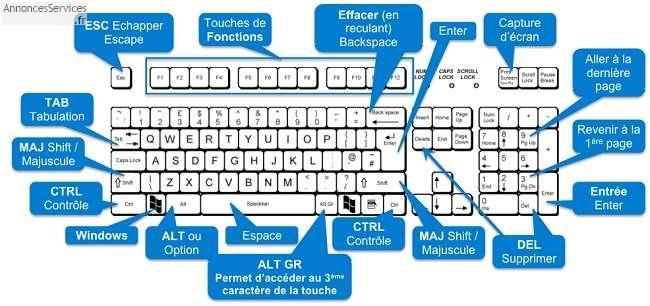
Ctrl + X Couper l’élément sélectionné
Ctrl + C (ou Ctrl + Inser)
Copier l’élément sélectionné
Ctrl + V (ou Maj + Inser)
Coller l’élément sélectionné
Ctrl + Z Annuler une action
Alt + Tab Passer d’une application ouverte à une autre
Alt + F4 Fermer l’élément actif ou quitter l’application active
Touche de logo Windows + L Verrouiller votre PC
Touche de logo Windows + D Afficher et masquer le Bureau
F2 Renommer l’élément sélectionné
F3 Rechercher un fichier ou un dossier dans l’Explorateur de fichiers
F4 Afficher la liste des barres d’adresses dans l’Explorateur de fichiers
F5 Actualiser la fenêtre active
F6 Parcourir les éléments d’écran d’une fenêtre ou du Bureau
F10 Activer la barre de menus dans l’application active
Alt + F8 Afficher votre mot de passe sur l’écran de connexion
Alt + Échap Parcourir les éléments dans leur ordre d’ouverture
Alt + lettre soulignée Exécuter la commande correspondant à cette lettre
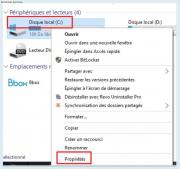
Alt + Entrée Afficher les propriétés de l’élément sélectionné
Alt+ Barre d’espace Ouvrir le menu contextuel de la fenêtre active
Alt + Gauche Revenir en arrière
Alt + Droite Suivant
Alt + Page précédente Monter d’un écran
Alt + Page suivante Descendre d’un écran
Ctrl + F4 Fermer le document actif (dans les applications affichées en plein écran vous permettant d’avoir plusieurs documents ouverts simultanément)
Ctrl + A Sélectionner tous les éléments dans un document ou une fenêtre
Ctrl + D (ou Supprimer) Supprimer et déplacer l’élément sélectionné dans la Corbeille
Ctrl + R (ou F5) Actualiser la fenêtre active
Ctrl + Y Répéter une action
Ctrl + Droite Placer le curseur au début du mot suivant
Ctrl + Gauche Placer le curseur au début du mot précédent
Ctrl + Bas Placer le curseur au début du paragraphe suivant
Ctrl + Haut Placer le curseur au début du paragraphe précédent
Ctrl + Alt + Tab Utiliser les touches de direction pour basculer entre toutes les applications ouvertes
Ctrl + Alt + Maj + touches de direction Lorsqu’une vignette ou un groupe est mis en surbrillance dans le menu Démarrer, déplacez-le dans la direction indiquée.
CTRL + touche de direction (pour accéder à un élément) + Barre d’espace Sélectionner plusieurs éléments d’une fenêtre ou du Bureau
Ctrl + Maj avec une touche de direction Sélectionner un bloc de texte
Ctrl + Échap Ouvrir le menu Démarrer
Ctrl + Maj + Échap Ouvrir le gestionnaire des tâches
Ctrl + Maj Changer la disposition du clavier lorsque plusieurs dispositions de clavier sont disponibles
Ctrl + Barre d’espace Activer ou désactiver l’éditeur de méthode d’entrée (IME) chinois
Maj + F10 Afficher le menu contextuel associé à l’élément sélectionné
Maj avec une touche de direction Sélectionner plusieurs éléments d’une fenêtre ou du Bureau, ou sélectionner du texte dans un document
Maj + Suppr Supprimer l’élément sélectionné sans le placer au préalable dans la Corbeille
Droite Ouvrir le menu suivant à droite ou ouvrir un sous-menu
Gauche Ouvrir le menu suivant à gauche ou fermer un sous-menu
Échap Arrêter ou quitter la tâche en cours
Raccourcis clavier avec la touche de logo Windows
Appuyez sur la touche Pour effectuer cette action
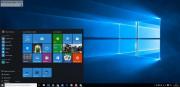
Touche de logo Windows Ouvrir ou fermer le menu Démarrer
Touche de logo Windows + A Ouvrir le centre de notifications
Touche de logo Windows + B
Mettre le focus dans la zone de notification
Touche de logo Windows + Maj + C Ouvrir Cortana en mode d’écoute
Remarque : Cortana n’est disponible que dans certains pays/régions, et certaines de ses fonctionnalités peuvent ne pas être accessibles partout. Si Cortana n’est pas disponible ou est désactivé, vous pouvez toujours utiliser la recherche.
Touche de logo Windows + D Afficher et masquer le Bureau
Touche de logo Windows + Alt + D Afficher et masquer la date et l’heure sur le Bureau
Touche de logo Windows + E Ouvrir l’Explorateur de fichiers
Touche de logo Windows + F Ouvrir le Hub de commentaires
Touche de logo Windows + G Ouvrir la barre de jeux lorsqu’un jeu est ouvert
Touche de logo Windows + H Ouvre l’icône Partager
Touche de logo Windows + I Ouvrir le menu Paramètres
Touche de logo Windows + J Mettre le focus sur un conseil Windows, le cas échéant.
Lorsqu’un conseil Windows s’affiche, définir le focus dessus. Appuyer à nouveau sur le raccourci clavier pour définir le focus sur l’élément de l’écran sur lequel le conseil Windows est ancré.
Touche de logo Windows + K Ouvrir l’action rapide Se connecter
Touche de logo Windows + L Verrouiller votre PC ou changer de compte
Touche de logo Windows + M Réduire toutes les fenêtres
Touche de logo Windows + O Verrouiller l’orientation de l’appareil
Touche de logo Windows + P Choisir un mode d’affichage de présentation
Touche de logo Windows + R Ouvrir la boîte de dialogue Exécuter
Touche de logo Windows + S Ouvrir la fonctionnalité de recherche
Touche de logo Windows + T Parcourir les applications dans la barre des tâches
Touche de logo Windows + U Ouvrir les Options d’ergonomie
Touche de logo Windows + V Parcourir les notificat
Prix de vente
Prix sur demande
Statistiques de l'annonce
 Nombre de vues : 184
 Dernière visite le : 04/10 à 06:45
 Référence : 4195




 Envoyer un message
 Vitrine du PRO
 MODIFIER
  RETIRER
  REMONTER
  PREMIUM
  URGENCE
  ENCADRÉE